クイックスタート
最初の採点を 5 分 で体験するためのガイドです。
パソコンが苦手な方でも、このページに沿って進めれば大丈夫です。
事前準備
採点を始める前に、次の素材を用意してください。
| 必要なもの | 説明 |
|---|---|
| スキャン画像 | 答案用紙をスキャンした JPEG / PNG / PDF。1 枚の画像 = 1 人分の答案 です |
| Mark2 座標ファイル(マーク採点時のみ) | Mark2 テンプレートサイト からダウンロードした座標 Excel ファイル |
まずはサンプルで試す
リポジトリの sample_basefile/ フォルダに、すぐ試せるサンプルファイルが入っています。
初めての方は、まずサンプルで一通りの流れを確認してみてください。
解答用紙の作り方
テスト用紙の自作やカスタマイズ方法は 解答用紙の準備 をご覧ください。
Step 1: 起動してモードを選ぶ
SaitenSamurai.exeをダブルクリックして起動します- モード選択ダイアログが表示されるので、試験の内容に合ったモードを選んでください
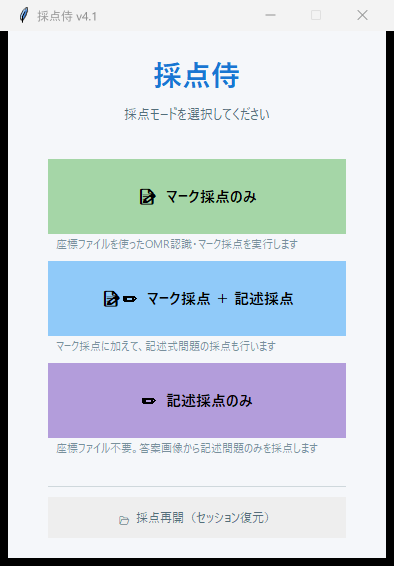 起動時のモード選択画面
| モード | こんなときに |
|---|---|
| マーク採点 | マークシートのみの試験 |
| 記述式採点 | 記述式のみの試験(座標ファイル不要) |
| マーク+記述 | マーク式と記述式が混在する試験 |
Windows SmartScreen の警告が出たら
初回起動時に「WindowsによってPCが保護されました」という青い画面が出ることがあります。
「詳細情報」 をクリック → 「実行」 をクリック すると起動できます。個人開発のフリーソフトでは正常な動作です。
前回の続きから再開したい場合
モード選択画面の下にある 「📂 採点再開(セッション復元)」 ボタンをクリックすると、
前回保存したセッションファイル(session_state.json)を選んで、前回の続きから作業を再開できます。
詳しくは セッション保存と復元 をご覧ください。
Step 2: ファイルを読み込む
モードを選択すると、メイン画面が表示されます。
画面上のボタンを 上から順に 操作してください。
- 「フォルダ選択」 ボタンを押して、スキャン画像が保存されているフォルダを指定します
(PDF ファイルの場合は 「PDF 選択」 を使います) - 「ファイル選択」 ボタンを押して、Mark2 の座標ファイル(Excel)を選択します
- Skip 数を確認します — 解答欄の前にある「学年」「クラス」「番号」等の欄の数です(多くのテンプレートでは
4のまま) - 「▶ 認識実行」 ボタンを押します — マーク認識が開始され、完了すると正答データファイル(
answer_key.xlsx)が自動生成されます
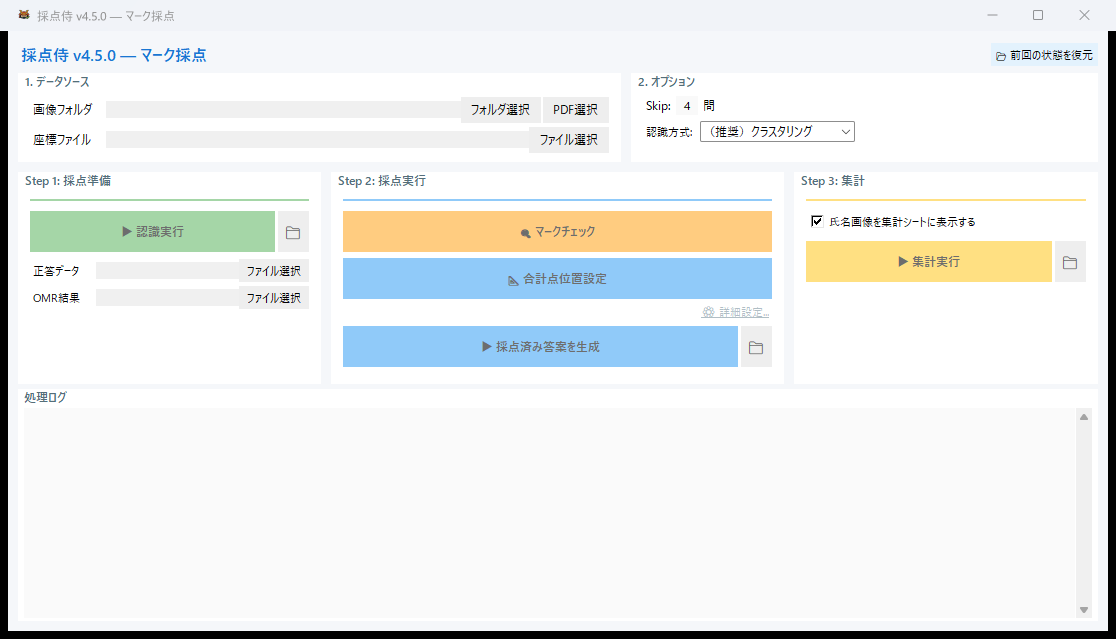 マーク採点モードのメイン画面
- 「フォルダ選択」 ボタンを押して、スキャン画像が保存されているフォルダを指定します
- 「▶ 画像準備」 ボタンを押します
- 「⚙ 記述問題設定」 ボタンを押して、答案画像上でマウスドラッグして採点領域を設定します
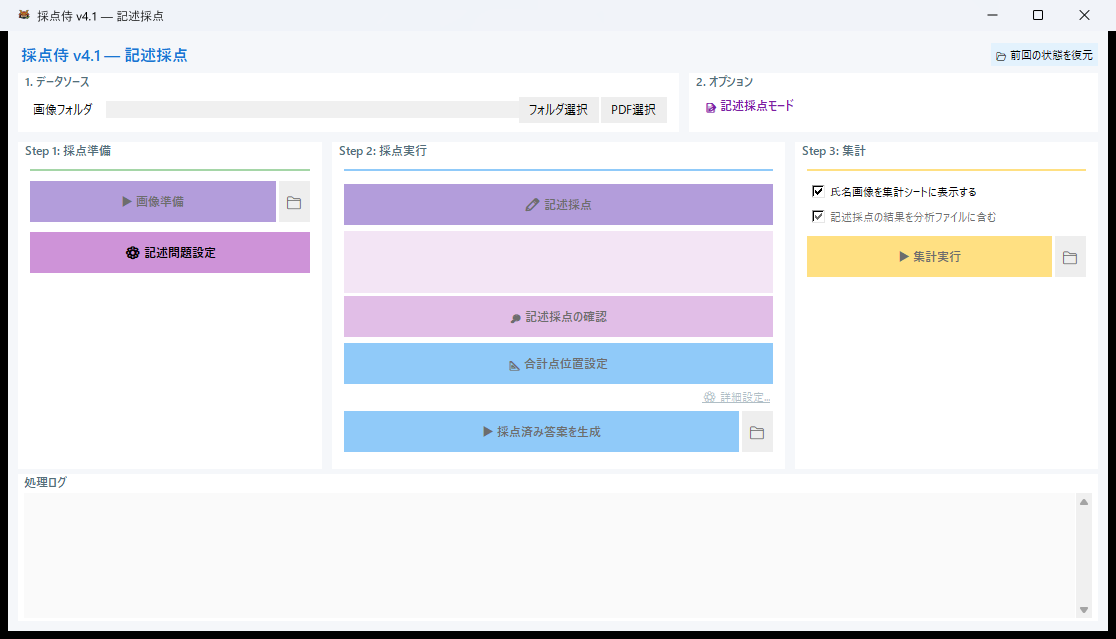 記述式採点モードのメイン画面
- 「フォルダ選択」 → 「ファイル選択」 の順にスキャン画像と座標ファイルを指定します
- 「▶ 認識実行」 でマーク認識を実行します
- 「⚙ 記述問題設定」 で記述式の採点領域を追加設定します
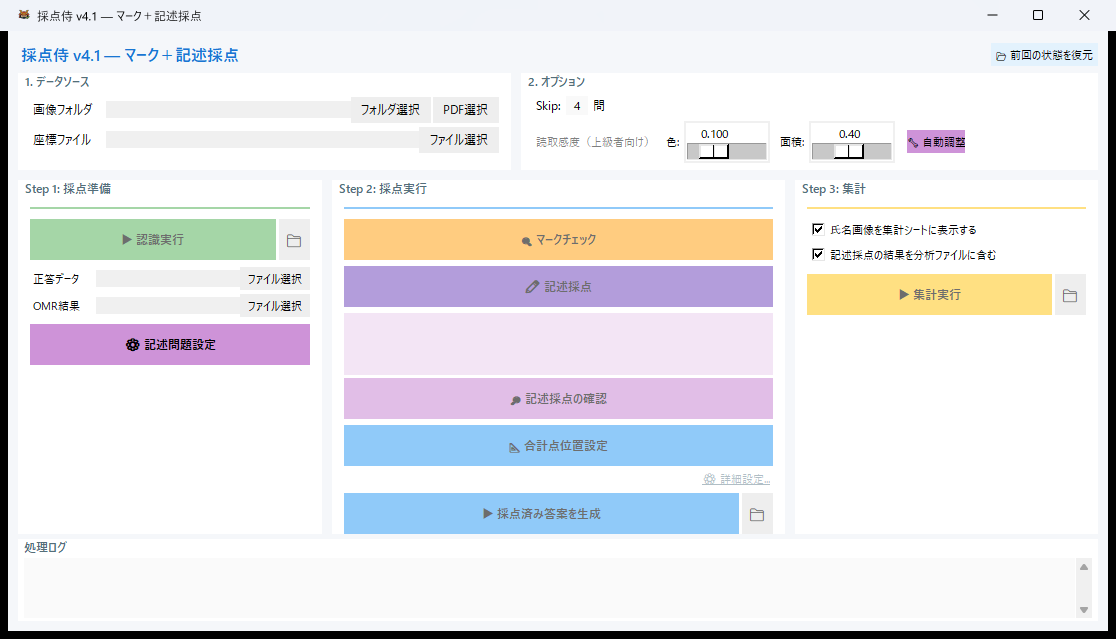 マーク+記述モードのメイン画面
Step 3: 正答を入力する(マーク採点の場合)
OMR 認識を実行すると、スキャン画像フォルダの中に _saiten_grading_results/ フォルダが自動的に作成されます。
その中の 01_Results/results_data/answer_key.xlsx を Excel で開いて、正答・配点・観点を記入してください。
スキャン画像フォルダ/
└── _saiten_grading_results/
    └── 01_Results/
        └── results_data/
            └── answer_key.xlsx  ← ★ このファイルを編集
| 列名 | 入力内容 | 例 |
|---|---|---|
| 問題番号 | 自動入力済み | 1, 2, 3 … |
| 正答 | 正しい選択肢の番号 | 2 |
| 配点 | その問題の得点 | 3 |
| 観点 | 観点別集計のグループ番号 | 1 |
記入が終わったら保存して閉じ、メイン画面の「正答データ」の 「ファイル選択」 から answer_key.xlsx を選択してください。
観点とは?
観点別集計を行うためのグループ番号です(例: 知識=1, 思考=2)。不要であれば全て 1 のまま で構いません。
Step 4: 採点して結果を出力する
- 「🔍 マークチェック」 — OMR が自動検出したエラー(未マーク・ダブルマーク)を確認・修正します(推奨)
- 選択肢カテゴリでは、上部に 「薄い解答 / 濃い解答」 タブが表示されます
- 判定が迷いやすいケースを上下端から先に確認できます
- 修正後は 「データの更新(再読み込み)」 で Excel 反映 + 再読み込みを行います
- 「📐 合計点位置設定」 — 答案上に合計点を印字する場所を指定します
- 「▶ 採点済み答案を生成」 — ○×と得点が描画された画像を出力します
- 「▶ 集計実行」 — 生徒別成績サマリーや試験統計を Excel に出力します
- 「✏ 記述採点」 — 問題ごとに採点画面が開き、○×ボタンや数字キーで得点を入力します
- 「📐 合計点位置設定」 → 「▶ 採点済み答案を生成」 で結果画像を出力します
- 「▶ 集計実行」 で集計します
- 「🔍 マークチェック」 でマーク側のエラーを確認・修正
- 「✏ 記述採点」 で記述問題を採点
- 「▶ 採点済み答案を生成」 → 「▶ 集計実行」 でマークと記述の点数が合算された結果を出力
出力ファイルの場所
すべての出力ファイルは、スキャン画像フォルダの中 に自動生成される _saiten_grading_results/ フォルダに保存されます。
あなたのスキャン画像フォルダ/
├── 生徒01.jpg
├── 生徒02.jpg
├── …
└── _saiten_grading_results/       ← ★ ここに出力されます
    ├── 00_Processing/             ← 枠描画済み画像(中間ファイル)
    ├── 00_Processing_Clean/       ← 補正済み画像(枠なし)
    ├── 01_Results/                ← OMR データ・正答ファイル
    │   └── answer_key.xlsx        ← 正答データ
    ├── 02_Graded_Detail/          ← 採点済み答案画像(○×マーク付き)
    └── 03_Final_Report/           ← 成績サマリー・統計レポート・CTT分析
描画設定をカスタマイズして、○×マークや点数の表示位置を調整することもできます。
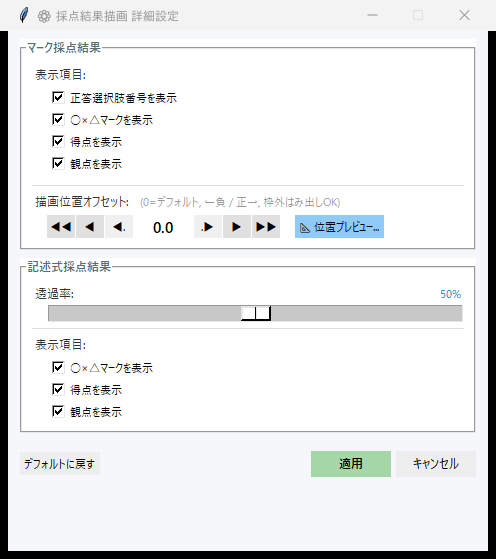 描画設定のカスタマイズ
次のステップ
各モードの詳しい操作方法は、以下のページをご覧ください。
- マーク採点の使い方 — OMR 読み取り、マーク読み取り精度の設定、マークチェック、描画設定
- 記述式採点の使い方 — 領域設定、○×△採点、グリッド一覧モード
- マーク+記述の使い方 — 混合試験のワークフロー